

Pythonni örnatiş
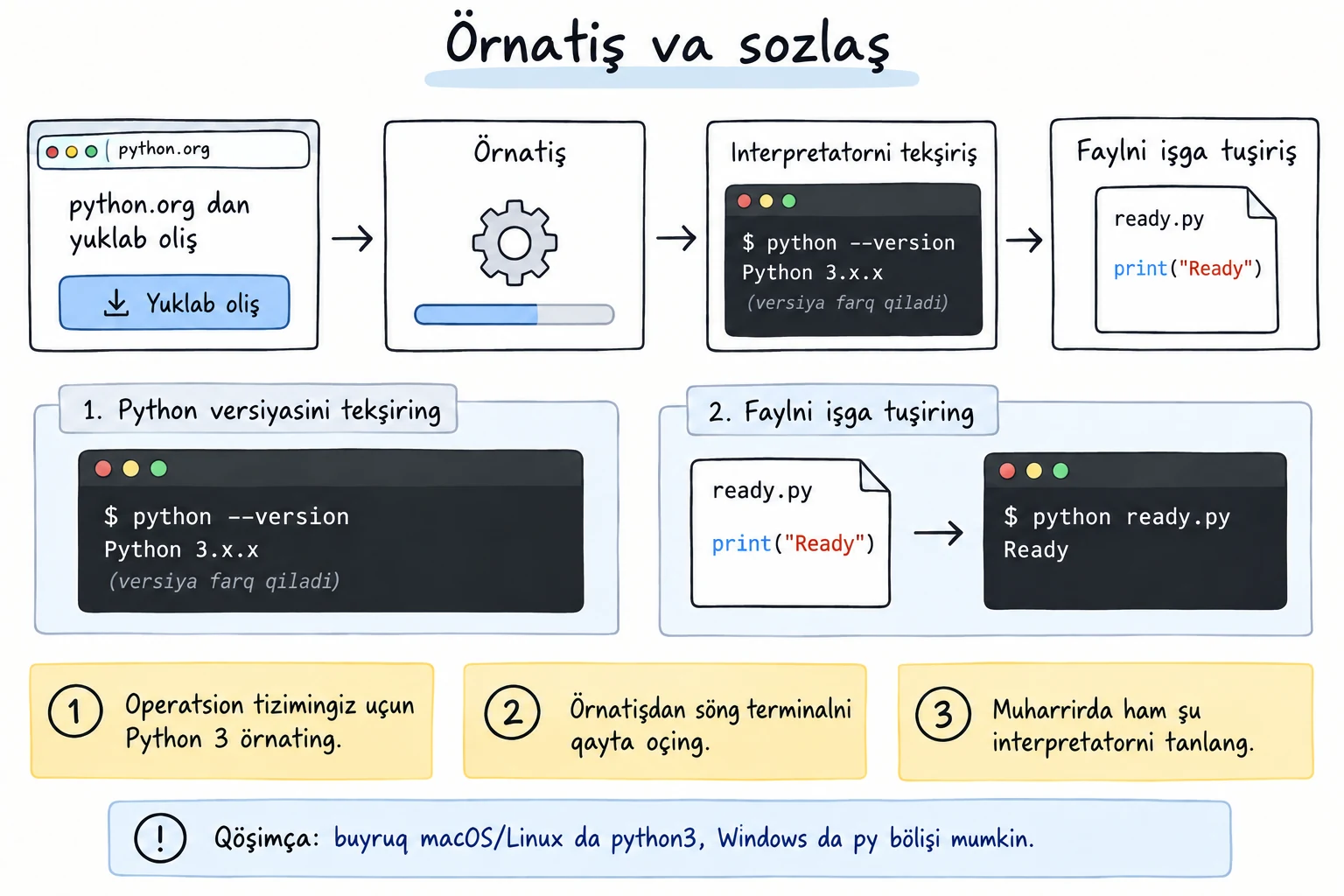
Nimalarni örganasiz
- Hozirning özida biror narsa örnatiş kerakmi
- Pythonni Windows, macOS yoki Linux ga qanday örnatiş
- Qaysi versiya örnatilganini qanday tekşiriş
- Pythonning interaktiv taklif matnini (prompt) qanday oçiş va undan qanday çiqiş
- Qaysi kod muharririni tanlaş
Nega bu muhim
Bu sahifalardagi muharrir örganiş uçun juda qulay, lekin haqiqiy dasturlar kompyuteringizda fayl sifatida saqlanadi. Ular jadvallaringizni öqiydi, suratlaringizni qayta nomlaydi va brauzerni yopganingizdan keyin ham uzoq işlaydi. Buning uçun örnatilgan Python va kod yozadigan muharrir kerak.
Pythonni hozirning özida örnatiş kerakmi?
Hozirça yöq. Dastlabki darslardagi har bir misol brauzeringizda, dars sahifasining özida yoki Sinov maydonçasida işlaydi. Bu darsni hozirça ötkazib yuborib, keyinroq qaytişingiz mumkin.
Pythonni kompyuteringizga quyidagi hollarda örnating:
- kompyuteringizda fayl sifatida saqlanadigan dasturlar yozmoqçi bölsangiz,
- haqiqiy fayllar va papkalar bilan işlamoqçi bölsangiz,
- bir neçta soniyadan uzoq işlaydigan dasturlarni işga tuşirmoqçi bölsangiz,
- keyingi darslarni öz muharriringizda bajarmoqçi bölsangiz.
Qaysi versiya?
python.org saytidan Python 3 ning eng sönggi versiyasini örnating. Bu darslik Python 3.14 ga möljallangan. Deyarli barça misollar 3.10 va undan yangi versiyalarda ham işlaydi, şuning uçun kompyuteringizda allaqaçon bor bölgan biroz eskiroq Python bilan boşlasangiz ham böladi.
Python 2 emas
Bu darslik uçun heç qaçon Python 2 ni örnatmang. U 2020-yildan beri qöllab-quvvatlanmaydi.
Windows
Windows da endi Python Install Manager deb ataladigan rasmiy vosita bor. U Pythonni örnatadi va yangilab turadi.
Python Install Manager ni quyidagi ikki usuldan biri bilan örnating:
- Microsoft Store ni oçing, Python Install Manager ni qidiring va Install tugmasini bosing yoki
- uni python.org/downloads dan yuklab oling va işga tuşiring.
Start menyusidan Terminal (yoki PowerShell) ni oçing.
Pythonning eng sönggi versiyasini örnating:
textpy install 3.14U papkani PATH ga (Windows buyruqlarni qidiradigan papkalar röyxatiga) qöşiş-qöşmaslikni söraşi mumkin. Bu ixtiyoriy.
pythonvapybuyruqlari Windows ning app execution aliases (buyruqlarning ilovaga boğlangan qisqa nomlari) orqali allaqaçon işlaydi. Ha desangiz,%LocalAppData%\Python\binqöşiladi vapython3.14kabi versiyali buyruqlar ham paydo böladi.Işlaganini tekşiring:
textpython --versionPython 3.14.7ga öxşaş natijani körişingiz kerak. Oxirgi raqam har bir tuzatiş relizi bilan özgarib turadi.
Foydali buyruqlar:
| Buyruq | Nima qiladi |
|---|---|
py list | Örnatilgan Python versiyalarini körsatadi |
py install 3.14 | Versiyani örnatadi |
py yoki python | Standart Pythonni işga tuşiradi |
py help | Barça buyruqlarni körsatadi |
Eskiroq ".exe" örnatuvçi
Klassik python-3.x.x-amd64.exe örnatuvçisidan foydalanadigan qöllanmalarni uçratişingiz mumkin. Unda "Add python.exe to PATH" belgisini qöyiş şart. U 3.14 uçun hali ham işlaydi, lekin eskirgan deb belgilangan va Python 3.16 dan boşlab çiqarilmaydi. Uning örniga Install Manager dan foydalaning.
macOS
macOS da siz foydalanişingiz kerak bölgan yangi Python oldindan örnatilmagan.
python.org/downloads ga kiring va macOS installer ni (
.pkgfayl) yuklab oling. U Apple Silicon va Intel Mac larda ham işlaydi.Faylni oçing va qadamlarga amal qiling.
Örnatiş tugagaç, Finder oynasi oçiladi. Install Certificates.command ustiga ikki marta bosing. Bu Pythonga xavfsiz (HTTPS) ulaniş qiliş imkonini beradi.
Terminal ni oçing (⌘ + Space ni bosib, Terminal deb yozing) va tekşiring:
textpython3 --version
macOS da buyruq python emas, python3. Darsda python deyilganda, python3 deb yozing.
Homebrew dan foydalaniş
Agar Homebrew dan allaqaçon foydalansangiz, brew install python ham işlaydi. Homebrew nima ekanini bilmasangiz, python.org örnatuvçisidan foydalaning.
Linux
Aksariyat Linux tizimlarida Python 3 allaqaçon bor. Terminalni oçing va tekşiring:
python3 --versionAgar u yöq bölsa, paketlar menejeri orqali örnating:
| Distributiv | Buyruq |
|---|---|
| Ubuntu, Debian, Mint | sudo apt install python3 |
| Fedora | sudo dnf install python3 |
| Arch | sudo pacman -S python |
Distributivingizdagi versiya 3.14 dan biroz eskiroq bölişi mumkin. Örganiş uçun bu muammo emas. Tizimdagi Pythonni öçirmang va almaştirmang, çunki operatsion tizimning ayrim qismlari unga boğliq.
Işlayotganini tekşiring: interaktiv taklif matni
Heç narsa qöşmasdan python (Windows) yoki python3 (macOS va Linux) deb yozing va Enter ni bosing:
Python 3.14.7 (main, ...) on darwin
Type "help", "copyright", "credits" or "license" for more information.
>>>
>>> - bu interaktiv taklif matni, uni REPL ham deyişadi. Bitta qator Python kodini yozasiz, Enter ni bosasiz va natijani darhol körasiz. Sinab köring:
>>> 2 + 3
5
>>> print("Işlayapti!")
Işlayapti!
Çiqiş uçun exit deb yozib, Enter ni bosing (Python 3.12 va undan eski versiyalarda exit() deb yozing) yoki Ctrl + D (macOS va Linux) yoki Ctrl + Z, keyin Enter (Windows) ni bosing.
REPL dan foydalanişni va .py fayllarni işga tuşirişni keyingi darsda örganasiz.
Kod muharririni tanlaş
Python kodini istalgan oddiy matn muharririda yoziş mumkin. Lekin kod muharriri kodingizni ranglarga böyaydi, xatolarni erta ilğaydi va dasturlarni bir marta bosiş bilan işga tuşiradi.
| Muharrir | Kimga mos | Izoh |
|---|---|---|
| Visual Studio Code | Aksariyat örganuvçilarga | Bepul. Microsoft ning Python kengaytmasini örnating. Eng köp işlatiladigan tanlov. |
| Thonny | Mutlaq yangi boşlovçilarga | Bepul va juda sodda, içida qadamma-qadam xatolarni tuzatiş vositasi bor. Python bilan birga kelişi mumkin. |
| IDLE | Qöşimça heç narsasiz tez boşlaş uçun | python.org dagi Python bilan birga keladi. Oddiy, lekin darhol işlaydi. |
| PyCharm | Keyinroq kattaroq loyihalar uçun | Kuçli, lekin örganadigan narsasi köproq. |
Tavsiya: ikkilansangiz, Python kengaytmasi bilan VS Code dan foydalaning. Agar u juda murakkab tuyulsa, Thonny dan boşlang.
VS Code: töğri Pythonni tanlang
Kompyuteringizda birdan ortiq Python bölsa, VS Code faylingizni notöğri versiya bilan işga tuşirişi mumkin. Buyruqlar palitrasini oçing (Ctrl + Shift + P, macOS da ⌘ + Shift + P), Python: Select Interpreter ni işga tuşiring va örnatgan versiyangizni tanlang. .py fayl oçiq bölganda tanlangan versiya pastki öng burçakdagi holat panelida körinadi. Uni yana özgartiriş uçun ustiga bosing.
Qaysi Python işlayapti?
Bu qisqa dastur özini işga tuşirayotgan Pythonning versiyasi va joylaşuvini çiqaradi. Uni sahifada sinab köring, keyin kompyuteringizga fayl qilib saqlang va u yerda ham işga tuşiring:
import sys

print("Versiya:", sys.version.split()[0])
print("Joylaşuv:", sys.executable)
Sahifada brauzer içidagi Python (Pyodide) versiyasini körasiz. Kompyuteringizda esa örnatilgan versiyangizni va u diskda qayerda turganini körasiz.
Köp uçraydigan xatolar
1. "python is not recognized" yoki Store oçiladi (Windows)
'python' is not recognized as an internal or external command,
operable program or batch file.
Windows python buyruğini topa olmayapti. Baʼzi kompyuterlarda python deb yozganda Microsoft Store oçiladi, çunki Windows da Store ga olib boradigan yorliqlar bor. Tuzatiş:
- Python Install Manager ni örnatganingizga işonç hosil qiling (yuqoriga qarang).
- Start → Manage app execution aliases ni oçib, Python (default) alias lari yoqilganini tekşiring. Yoqilgan bölsa, yangilaş uçun ularni öçirib qayta yoqing. Store baribir oçilsa, App Installer ga tegişli python.exe va python3.exe yozuvlarini öçiring.
- Terminalni yopib, qayta oçing. Özgarişlar faqat yangi oynalarga taʼsir qiladi.
- Baribir işlamayaptimi? PATH da
%UserProfile%\AppData\Local\Microsoft\WindowsAppsborligini tekşiring. Windows uni standart holatda özi qöşadi, olib taşlansa alias lar işlamay qoladi.
2. command not found: python (macOS yoki Linux)
% python --version
zsh: command not found: python
Linux da qobiq odatda bash: python: command not found deydi. Tuzatiş: python3 dan foydalaning. Bu tizimlarda python köpinça umuman yöq yoki u eski Python 2 böladi.
3. Terminal buyruqlarini Python içida yoziş
>>> python hello.pySyntaxError: invalid syntax>>> taklif matnida siz Python içidasiz, python hello.py esa Python kodi emas. Tuzatiş: exit bilan çiqing, keyin buyruqni oddiy terminalda işga tuşiring. Taklif matni qayerda ekaningizni aytib turadi:
| Taklif matni | Siz qayerdasiz… | Nima yoziladi |
|---|---|---|
>>> | Python (REPL) | Python kodi, masalan, print("salom") |
$, % yoki PS C:\> | Terminal / shell | Buyruqlar, masalan, python hello.py |
Maşqlar
1. Versiyangizni tekşiring
Pythonni örnating (yoki bor bölganini toping) va versiya buyruğini işga tuşiring. Aniq versiya raqamini yozib oling.
Yeçim
- Windows:
python --version(yokipy --version) - macOS / Linux:
python3 --version
Natija Python 3.14.7 ga öxşaydi. Birinçi ikki raqam (3.14) - muhim bölgan versiya.
2. REPL kalkulyator
Interaktiv taklif matnini oçing va u yordamida hisoblang:
365 * 24(bir yildagi soatlar)2 ** 10(**"darajaga oşiriş" degani)
Keyin taklif matnidan çiqing.
Yeçim
>>> 365 * 24
8760
>>> 2 ** 10
1024
>>> exit
REPL da natijani köriş uçun print() kerak emas. U har bir ifodaning qiymatini avtomatik körsatadi. Bu faqat REPL da sodir böladi, .py fayllarda emas.
3. Qayerdasiz?
Har bir qatorni terminal taklif matnida yoki Pythonning >>> taklif matnida yoziş kerakligini aniqlang:
python3 --versionprint("hello")py list10 / 4
Yeçim
- Terminal: u
python3dasturini işga tuşiradi. - Python: bu Python kodi.
- Terminal: bu Python Install Manager buyruği (Windows).
- Python: bu Python ifodasi, natijasi
2.5.
4. Ikki xil Python
Şu sahifadagi Qaysi Python işlayapti? dasturini işga tuşiring, keyin uni kompyuteringizga which_python.py nomi bilan saqlang va python which_python.py (yoki python3 which_python.py) bilan işga tuşiring. Ikki natijani soliştiring. Nega ular har xil?
Yeçim
Brauzerdagi versiya Pyodide da işlaydi, şuning uçun uning joylaşuvi brauzer içidagi virtual yöl böladi. Kompyuteringizda esa siz örnatgan Python işlaydi, şuning uçun joylaşuv haqiqiy papka böladi, masalan, C:\Users\you\AppData\Local\Python\... yoki /Library/Frameworks/Python.framework/.... Versiya raqamlari ham farq qilişi mumkin. Bir neçta Python yonma-yon örnatilgan bölişi mumkin, sys.executable esa kodingizni aynan qaysi biri işga tuşirayotganini aytadi.
5. Seansni tuzating
Mac dagi bir örganuvçi quyidagi qatorlarni yozdi va ikkita xato oldi. Har bir xato uçun nima notöğri bölganini va uning örniga nima yoziş kerakligini ayting.
% python --version
zsh: command not found: python
% python3
>>> python3 hello.py
SyntaxError: invalid syntax
Yeçim
- macOS da buyruq
python3, şuning uçunpython3 --versiondeb yoziş kerak. python3işladi va REPL ni oçdi. Keyinpython3 hello.py>>>taklif matnida yozildi, u yerda esa faqat Python kodi işlaydi.exitbilan çiqing, keyinpython3 hello.pyni%terminal taklif matnida yozing.
Qator boşidagi taklif matni (% yoki >>>) terminalda yoki Python içida ekaningizni aytib turadi.
Xulosa
- Dastlabki darslar brauzerda işlaydi, şuning uçun Pythonni öz kompyuteringizdagi fayllar bilan işlamoqçi bölganingizda örnating.
- Windows: Python Install Manager →
py install 3.14→python --versionbilan tekşiring. - macOS: python.org örnatuvçisi →
python3 --versionbilan tekşiring. - Linux: odatda allaqaçon örnatilgan →
python3 --version. Tizimdagi Pythonni almaştirmang. >>>Python içida ekaningizni bildiradi.exitbilan çiqing.- Muharrir tanlang: Python kengaytmasi bilan VS Code yoki yumşoqroq boşlaş uçun Thonny.